¿Excel y Google Sheets Pueden Crear Códigos QR?
Ninguno tiene un botón de “código QR”, pero ambos pueden mostrar una imagen desde una dirección web con la función IMAGE (IMAGEN en Excel en español). Si la combinas con un servicio gratuito de imágenes QR, puedes convertir toda una columna de enlaces, códigos de producto o nombres en códigos QR con una sola fórmula que arrastras hacia abajo.
Es ideal para:
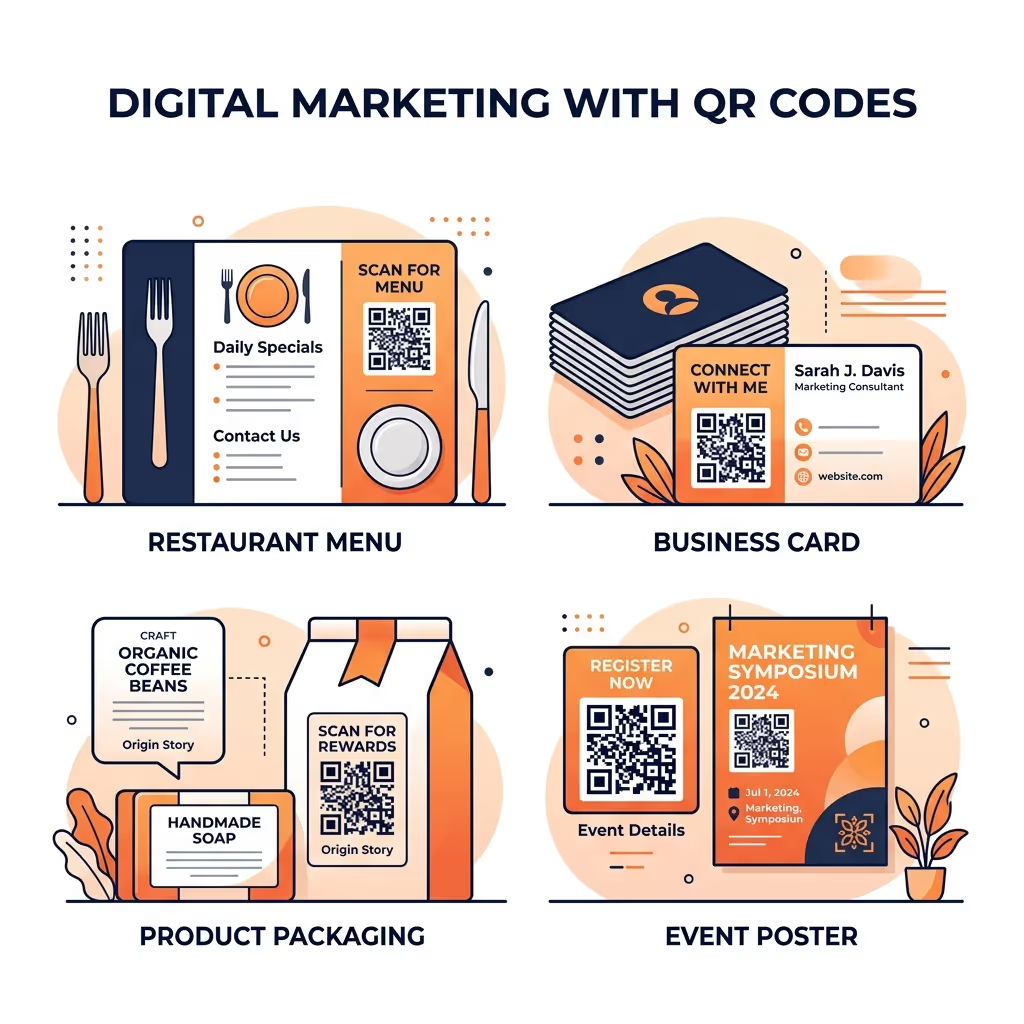
- Etiquetas de inventario y activos
- Credenciales y entradas de eventos
- Listas de productos y de precios
- Material escolar y de biblioteca
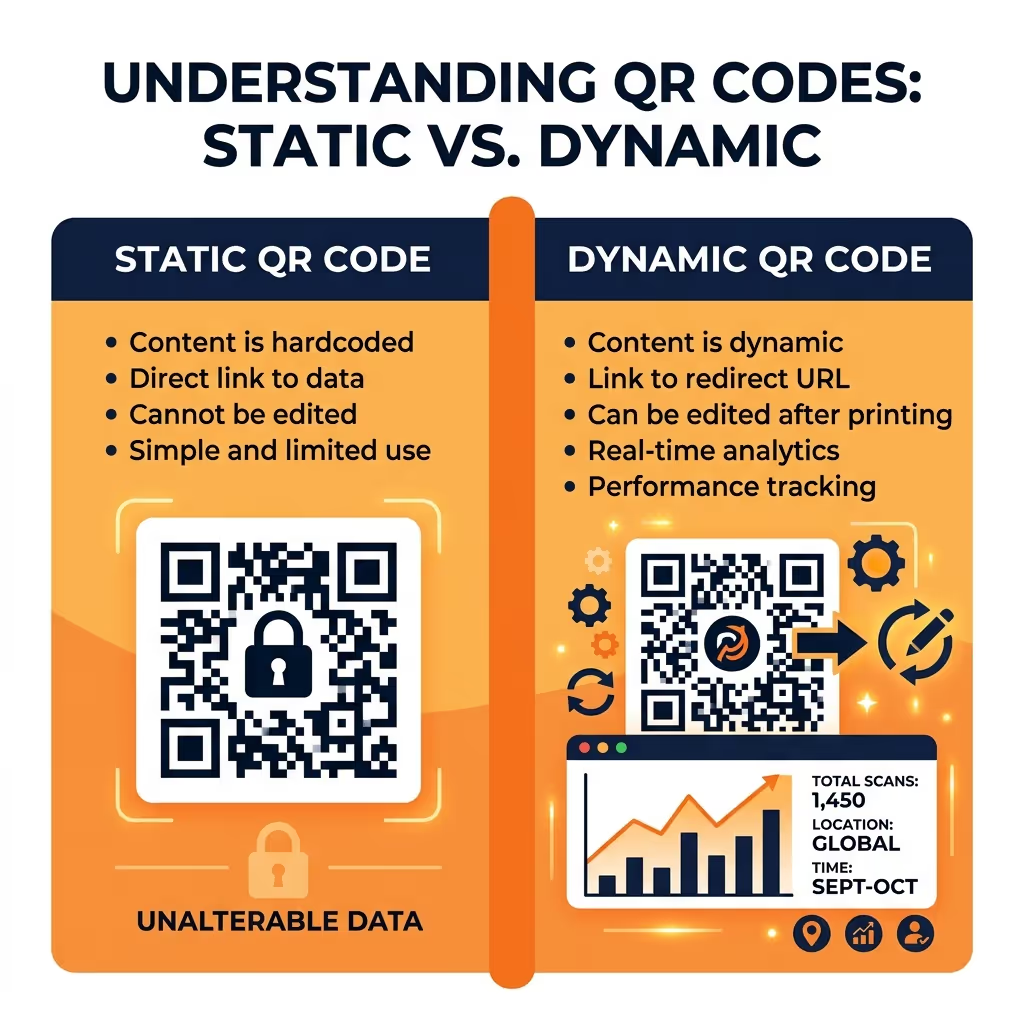
Los códigos que obtienes así son códigos QR estáticos: los datos están dentro del código, así que nunca caducan.
Método 1: Google Sheets
- Pon tus enlaces o textos en la columna A, empezando en A2.
- En B2, pega esta fórmula:
=IMAGE("https://api.qrserver.com/v1/create-qr-code/?size=300x300&data=" & ENCODEURL(A2))- Pulsa Enter. Aparece un código QR en la celda.
- Arrastra el controlador de relleno (el cuadrito en la esquina inferior derecha de B2) hacia abajo.
- Haz las filas más altas y las columnas más anchas para que los códigos se puedan escanear.
ENCODEURL evita que caracteres como &, ? o espacios rompan el enlace. Si tu Google Sheets muestra los nombres de las funciones en español y la fórmula da error, abre Archivo → Configuración y activa la opción de usar siempre los nombres de funciones en inglés.
Método 2: Excel
La función IMAGEN de Excel funciona en Microsoft 365 (Windows y Mac), Excel 2024 y las apps de Excel para iPhone y Android. Excel 2021 y versiones anteriores no la tienen.
En Excel en español, las funciones tienen nombres traducidos: IMAGE es IMAGEN y ENCODEURL es URLCODIF. Si tu Excel está en inglés, usa los nombres en inglés de la fórmula de Google Sheets.
Excel para Windows: escribe esto en B2 y arrástralo hacia abajo, igual que en Sheets:
=IMAGEN("https://api.qrserver.com/v1/create-qr-code/?size=300x300&data=" & URLCODIF(A2))Excel para Mac o Excel en el navegador: URLCODIF solo existe en Excel para Windows, así que quítala:
=IMAGEN("https://api.qrserver.com/v1/create-qr-code/?size=300x300&data=" & A2)Funciona con enlaces simples como https://tutienda.com/producto-12. Si tus celdas tienen espacios, & o #, esos caracteres pueden romper el código. En ese caso usa Google Sheets (método 1), donde ENCODEURL funciona en cualquier ordenador.
Ten en cuenta:
- Error
#¿NOMBRE?: tu Excel no tieneIMAGEN(Excel 2021 o anterior) oURLCODIF(Mac o navegador). Usa la fórmula correspondiente de arriba, o Google Sheets. - Error de conexión o de bloqueo (
#CONNECT!/#BLOCKED!en Excel en inglés): Excel no pudo cargar la imagen. Revisa tu conexión a internet y permite las imágenes vinculadas si Excel lo pide. - Enlaces muy largos:
IMAGENsolo acepta direcciones web de hasta 255 caracteres, así que las URLs muy largas pueden fallar. Acórtalas antes.
Cómo Imprimir o Exportar los Códigos QR
La fórmula carga cada imagen desde internet al abrir el archivo. Para fijar los códigos:
- Google Sheets: ve a Archivo → Descargar → PDF. Los códigos QR quedan guardados en el PDF, listos para imprimir.
- Excel: selecciona las celdas, Copiar y luego Pegar → Imagen para convertirlas en imágenes fijas que puedes mover, imprimir o exportar.
Mejor Calidad para Imprimir
La fórmula crea PNG de 300 × 300 píxeles, suficiente para pantallas y etiquetas pequeñas. Para impresiones grandes:
- Aumenta el tamaño en el enlace, por ejemplo
size=1000x1000. - Para logotipos, colores de marca, estilos redondeados o un único código para un cartel, usa el generador de EverQR y descarga un SVG. Los SVG quedan perfectamente nítidos a cualquier tamaño.
Privacidad: Qué Datos Se Envían
Con el método de la hoja de cálculo, cada valor de tu columna se envía al servicio de imágenes QR para dibujar el código. No hay problema con enlaces públicos o números de producto, pero no lo uses para contraseñas, datos personales o URLs privadas.
Si tus datos son sensibles, genera los códigos uno a uno con una herramienta que funcione por completo en tu navegador. El generador de EverQR crea los códigos en tu dispositivo y nunca sube lo que escribes.
¿Quieres Medir Escaneos o Cambiar los Enlaces Después?
Los QR de una hoja de cálculo son estáticos: perfectos para que duren para siempre, pero no puedes editarlos ni ver quién los escanea. Si vas a imprimir cientos de etiquetas que quizá tengas que actualizar, considera los códigos QR dinámicos. EverQR Pro cuesta $5.99/mes con una prueba gratuita de 30 días, sin tarjeta de crédito.
Preguntas Frecuentes
¿Cómo hago un código QR en Excel sin complementos?
Usa la función IMAGE (IMAGEN) con un servicio de imágenes QR, como se explica arriba. Funciona en Microsoft 365 y Excel 2024 sin complementos ni macros.
¿Puedo crear códigos QR masivos gratis?
Sí. La fórmula convierte cada fila en un código QR sin coste. Arrástrala para cientos de filas.
¿Los códigos QR hechos en Excel o Google Sheets caducan?
No. Son códigos estáticos: los datos están codificados en la propia imagen. Una vez guardada la imagen, funciona para siempre.
¿Por qué mis códigos QR salen borrosos al imprimir?
La imagen es demasiado pequeña para el tamaño de impresión. Aumenta el valor size en la fórmula o descarga un SVG desde un generador de QR para impresiones grandes.