Qu’est-ce qu’un QR Code WiFi ?
Un QR code WiFi stocke le nom de votre réseau, le mot de passe et le type de sécurité. Quand quelqu’un le scanne avec l’appareil photo de son téléphone, celui-ci propose de rejoindre le réseau. Plus besoin d’épeler le mot de passe ni de se demander « c’est un zéro ou un O ? ».
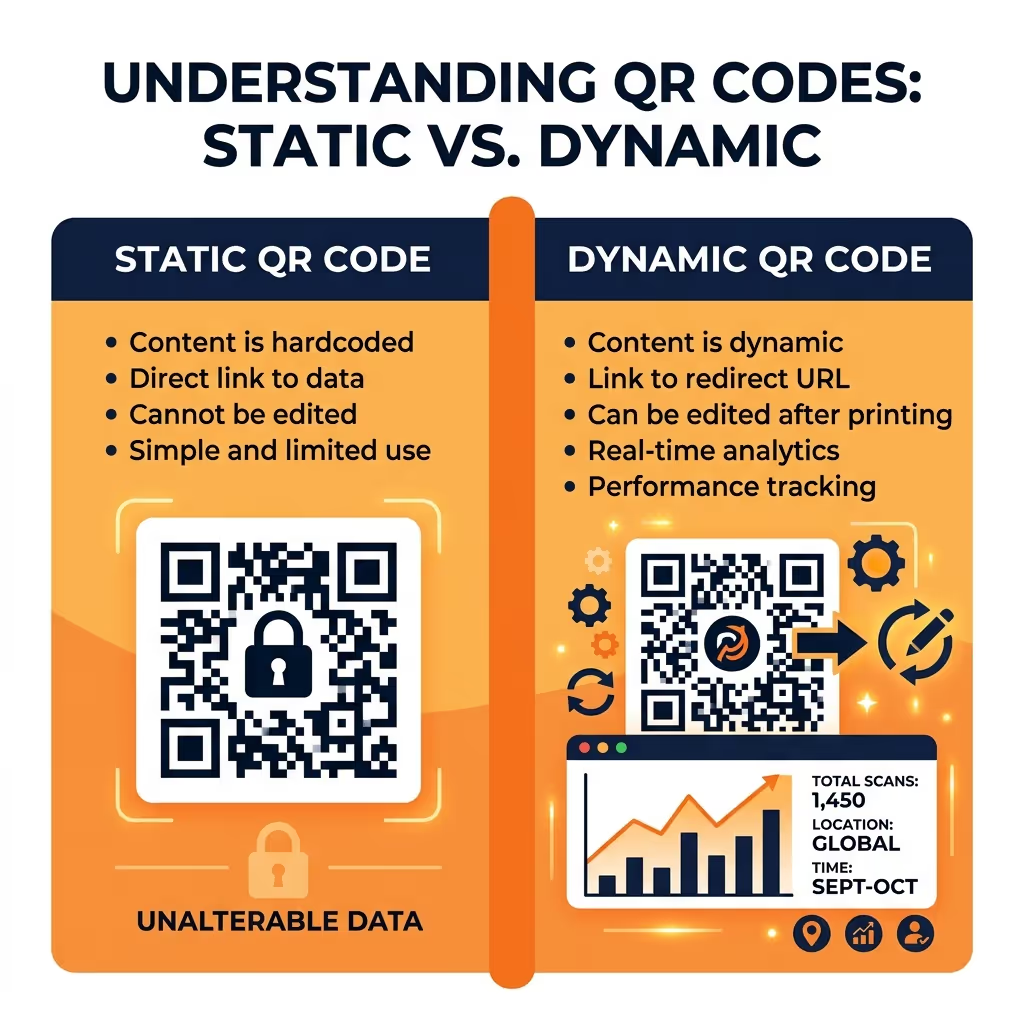
Les QR codes WiFi sont statiques, ce qui veut dire qu’ils sont :
- Gratuits à créer
- Sans expiration et scannables de façon illimitée
- Utilisables hors ligne : le téléphone lit les informations directement dans le code, sans site web intermédiaire
Parfaits pour la maison, les cafés, les bureaux, les Airbnb, les hôtels, les cabinets, les salles d’attente et les événements.
Comment Créer un QR Code WiFi (Pas à Pas)
- Ouvrez le générateur de QR code gratuit d’EverQR.
- Sélectionnez WiFi.
- Saisissez le nom du réseau (SSID) exactement comme il apparaît sur vos appareils. Il est sensible à la casse.
- Saisissez le mot de passe.
- Choisissez le chiffrement : WPA/WPA2 pour presque tous les routeurs modernes, WEP uniquement pour du matériel très ancien, ou Aucun pour un réseau ouvert.
- Personnalisez les couleurs et le style si vous le souhaitez, puis cliquez sur Générer le Code QR.
- Téléchargez-le en PNG pour le partager en ligne ou en SVG pour une impression nette à toutes les tailles.
Testez-le avant d’imprimer avec un téléphone qui n’est pas déjà connecté (ou « oubliez » le réseau d’abord).
Où trouver le nom et le mot de passe de mon réseau ? En général sur une étiquette sous ou derrière votre box ou routeur, ou dans son interface d’administration.
Comment Scanner un QR Code WiFi
iPhone et iPad
Ouvrez l’app Appareil photo et visez le code. Touchez la notification Rejoindre le réseau qui apparaît. Ça fonctionne depuis iOS 11, sans application supplémentaire.
Android
Sur la plupart des téléphones sous Android 10 ou plus récent, ouvrez l’Appareil photo ou Google Lens, visez le code et touchez Se connecter. Sur certains modèles, une icône de lecteur QR se trouve dans l’écran des paramètres WiFi ou dans les réglages rapides.
Puis-je Obtenir le QR Code WiFi Depuis Mon Téléphone ?
Sur de nombreux Android, oui : allez dans Paramètres → Réseau et Internet → WiFi, touchez le réseau connecté et choisissez Partager. Le téléphone affiche un QR code à l’écran.
Pratique pour une fois, mais peu adapté à l’impression (c’est une capture d’écran, il faut parfois déverrouiller le téléphone à chaque fois, et on ne peut pas le personnaliser). Pour un chevalet de table, un livret d’accueil ou une affiche, générez plutôt un code propre en haute résolution.
Idées d’Utilisation d’un QR Code WiFi
- Cafés et restaurants : imprimez-le sur les chevalets de table, les menus ou le ticket de caisse.
- Airbnb et locations de vacances : ajoutez-le au livret d’accueil ou dans un cadre près de l’entrée. Les voyageurs se connectent en quelques secondes, et vous recevez moins de messages.
- Bureaux et coworking : placez un QR code du WiFi invité à l’accueil et dans les salles de réunion.
- Événements et mariages : intégrez-le à la signalétique ou au programme.
- À la maison : collez-le sur le frigo pour la famille et les amis.
Nos conseils de design de QR code vous aideront à garantir un scan fiable une fois imprimé.
Conseils de Sécurité pour le QR Code WiFi
- Utilisez un réseau invité. Toute personne qui scanne le code obtient votre mot de passe. La plupart des box permettent de créer un réseau invité séparé qui ne voit pas vos appareils personnels.
- Réfléchissez à l’emplacement. Un code visible depuis la rue partage votre WiFi avec la rue.
- Si vous changez le mot de passe, créez un nouveau code. Le code étant statique, l’ancien ne se connectera plus après le changement. C’est un avantage : un moyen simple de couper les anciens accès.
- Votre mot de passe reste privé sur EverQR. Le générateur fonctionne entièrement dans votre navigateur : vos informations WiFi ne sont pas envoyées à nos serveurs.
Dépannage
- « Impossible de rejoindre le réseau » : vérifiez les fautes de frappe et majuscules dans le nom et le mot de passe, et le type de chiffrement.
- Le téléphone ne réagit pas : vérifiez que la lecture des QR codes est activée dans l’appareil photo, et que le code est imprimé assez grand avec un bon contraste.
- Ça marchait et ça ne marche plus : le mot de passe ou le nom du réseau a probablement changé. Générez un nouveau code. Voir pourquoi un QR code ne fonctionne plus pour les autres causes.
- Réseaux masqués : certains téléphones ne rejoignent pas automatiquement un réseau masqué via QR code. Rendre le réseau visible règle généralement le problème.
FAQ
Un QR code WiFi est-il gratuit ?
Oui. Les QR codes WiFi sont statiques : vous pouvez en créer autant que vous voulez gratuitement, et ils n’expirent jamais.
Un QR code WiFi expire-t-il ?
Non. Il fonctionne tant que le nom du réseau et le mot de passe ne changent pas.
Faut-il une application pour scanner un QR code WiFi ?
Non. Les iPhone et Android récents le scannent avec l’appareil photo intégré.
Puis-je voir qui s’est connecté avec le QR code ?
Pas via le code lui-même, car les codes statiques n’enregistrent pas les scans. L’interface de votre box indique quels appareils sont connectés.
Puis-je changer le mot de passe d’un QR code WiFi existant ?
Non. Le mot de passe est stocké dans le motif. Créez un nouveau code avec le nouveau mot de passe, en moins d’une minute avec le générateur gratuit.