¿Qué Es un Código QR de WiFi?
Un código QR de WiFi guarda el nombre de tu red, la contraseña y el tipo de seguridad. Cuando alguien lo escanea con la cámara del móvil, el teléfono ofrece conectarse a la red. Nada de deletrear contraseñas ni de “¿eso es un cero o una O?”.
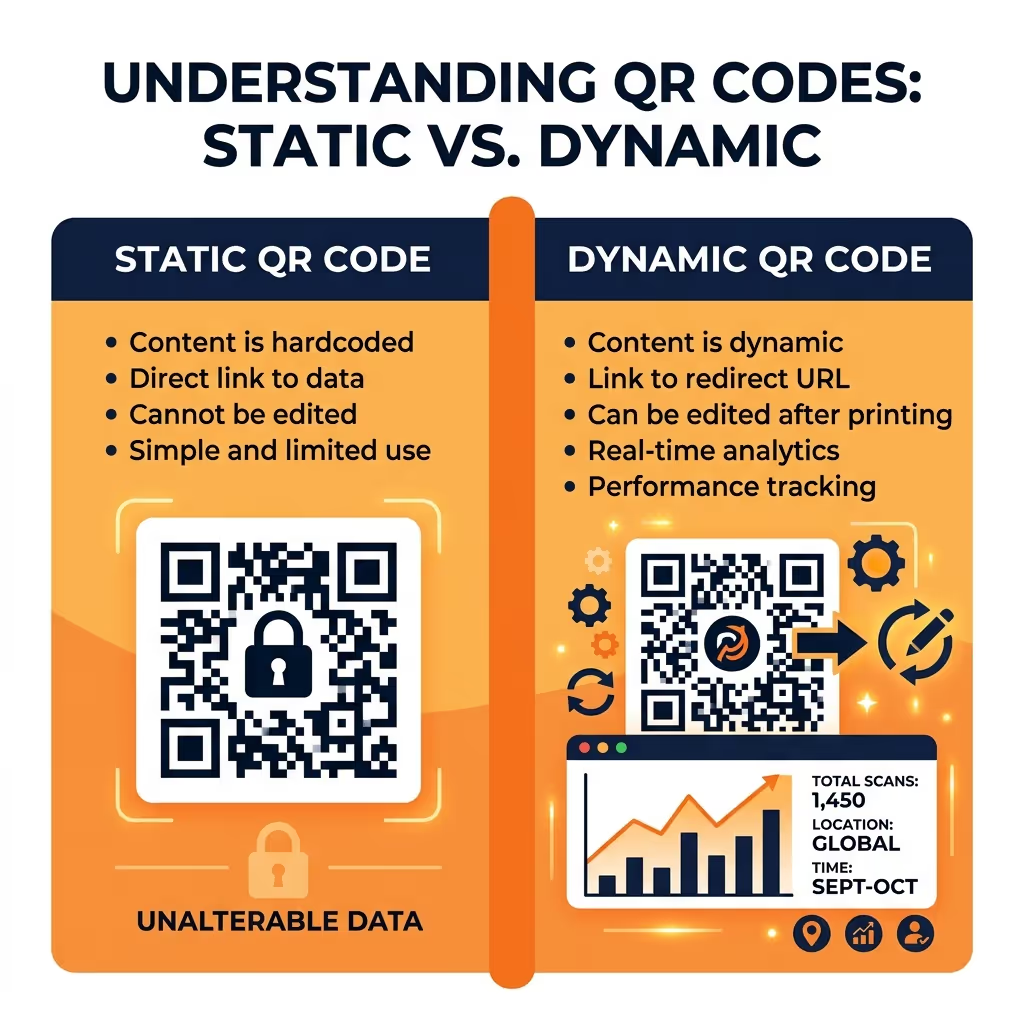
Los QR de WiFi son estáticos, lo que significa que:
- Son gratis
- Nunca caducan y se pueden escanear ilimitadas veces
- Funcionan sin internet: el móvil lee los datos directamente del código, sin ninguna web de por medio
Son ideales para casas, cafeterías, oficinas, Airbnbs, hoteles, consultorios, salas de espera y eventos.
Cómo Crear un Código QR de WiFi (Paso a Paso)
- Abre el generador de códigos QR gratis de EverQR.
- Selecciona WiFi.
- Escribe el nombre de la red (SSID) exactamente como aparece en tus dispositivos. Distingue mayúsculas y minúsculas.
- Escribe la contraseña.
- Elige la encriptación: WPA/WPA2 para casi cualquier router moderno, WEP solo para equipos muy antiguos, o Ninguna para una red abierta.
- Si quieres, cambia colores y estilo, y haz clic en Generar.
- Descárgalo en PNG para compartirlo digitalmente o en SVG para imprimirlo nítido a cualquier tamaño.
Pruébalo antes de imprimir con un móvil que no esté conectado (u “olvida” la red primero).
¿Dónde encuentro el nombre y la contraseña de mi red? Normalmente en una etiqueta en la parte inferior o trasera del router, o en la configuración de administración del router.
Cómo Escanear un Código QR de WiFi
iPhone y iPad
Abre la app Cámara y apunta al código. Toca la notificación Conectarse a la red que aparece. Funciona desde iOS 11, sin apps adicionales.
Android
En la mayoría de los móviles con Android 10 o superior, abre la Cámara o Google Lens, apunta al código y toca Conectar. En algunos modelos hay un icono de escáner QR en la pantalla de ajustes WiFi o en el panel de ajustes rápidos.
¿Puedo Obtener el QR del WiFi Desde Mi Móvil?
En muchos Android, sí: ve a Ajustes → Redes e Internet → WiFi, toca la red conectada y elige Compartir. El teléfono muestra un QR en pantalla.
Es útil para una ocasión puntual, pero no es ideal para imprimir (es una captura de pantalla, puede pedir desbloquear el móvil cada vez y no se puede personalizar). Para una tarjeta de mesa, una guía de bienvenida o un cartel, genera un código limpio y en alta resolución.
Ideas para Usar un Código QR de WiFi
- Cafeterías y restaurantes: imprímelo en tarjetas de mesa, cartas o el ticket.
- Airbnb y alquileres vacacionales: añádelo a la guía de bienvenida o en un marco junto a la puerta. Los huéspedes se conectan en segundos y recibes menos mensajes.
- Oficinas y coworking: pon un QR del WiFi de invitados en recepción y en las salas de reuniones.
- Eventos y bodas: inclúyelo en la señalización o el programa.
- En casa: pégalo en la nevera para familiares y amigos.
Nuestros consejos de diseño de QR te ayudarán a que se escanee bien una vez impreso.
Consejos de Seguridad para el QR de WiFi
- Usa una red de invitados. Cualquiera que escanee el código obtiene tu contraseña. La mayoría de los routers permiten crear una red de invitados separada que no ve tus dispositivos personales.
- Piensa dónde lo colocas. Un código visible desde la calle comparte tu WiFi con la calle.
- Si cambias la contraseña, crea un código nuevo. Como el código es estático, el anterior dejará de conectar cuando cambie la contraseña. Es una ventaja: una forma fácil de cortar accesos antiguos.
- Tu contraseña es privada en EverQR. El generador funciona por completo en tu navegador, así que los datos de tu WiFi no se envían a nuestros servidores.
Solución de Problemas
- “No se puede conectar a la red”: revisa errores y mayúsculas en el nombre y la contraseña, y confirma el tipo de encriptación.
- El móvil no reacciona: asegúrate de que el escaneo de QR de la cámara esté activado y de que el código esté impreso con buen tamaño y contraste.
- Funcionaba y dejó de hacerlo: seguramente cambió la contraseña o el nombre de la red. Genera un código nuevo. Consulta por qué un QR deja de funcionar para otras causas.
- Redes ocultas: algunos móviles no se conectan automáticamente a una red oculta desde un QR. Hacer visible la red suele solucionarlo.
Preguntas Frecuentes
¿El código QR de WiFi es gratis?
Sí. Los QR de WiFi son estáticos, así que puedes crear todos los que quieras gratis y nunca caducan.
¿Un código QR de WiFi caduca?
No. Sigue funcionando mientras el nombre de la red y la contraseña no cambien.
¿Necesito una app para escanear un QR de WiFi?
No. Los iPhone y Android modernos lo escanean con la cámara integrada.
¿Puedo ver quién se conectó con el código QR?
No desde el propio código, porque los estáticos no registran escaneos. La página de administración del router muestra qué dispositivos están conectados.
¿Puedo cambiar la contraseña de un QR de WiFi existente?
No. La contraseña está guardada dentro del patrón. Crea un código nuevo con la nueva contraseña, en menos de un minuto con el generador gratis.